
Khóa học AutoCAD Master A -Z (Update 03/2026)


- Giới thiệu
- Nội dung học
- Câu hỏi thường gặp
- Đánh giá
- Cấp
AutoCAD – công cụ chỉnh sửa bản vẽ kỹ thuật đỉnh cao
Việc học AutoCAD 2D cơ bản không còn xa lạ với dân kỹ thuật, dân kiến trúc, dân thiết kế, bất cứ ai làm những công việc liên quan đến bản vẽ kỹ thuật và xây dựng. Đây là phần mềm được sử dụng nhiều nhất vào xây dựng, thiết kế và chỉnh sửa các bản vẽ kỹ thuật cao như thiết kế kiến trúc nội thất – ngoại thất, quy hoạch, vẽ kỹ thuật công nghiệp, kỹ thuật dân dụng cơ sở hạ tầng,…
Vì sao khóa học AutoCAD 2D cơ bản & nâng cao này ra đời?
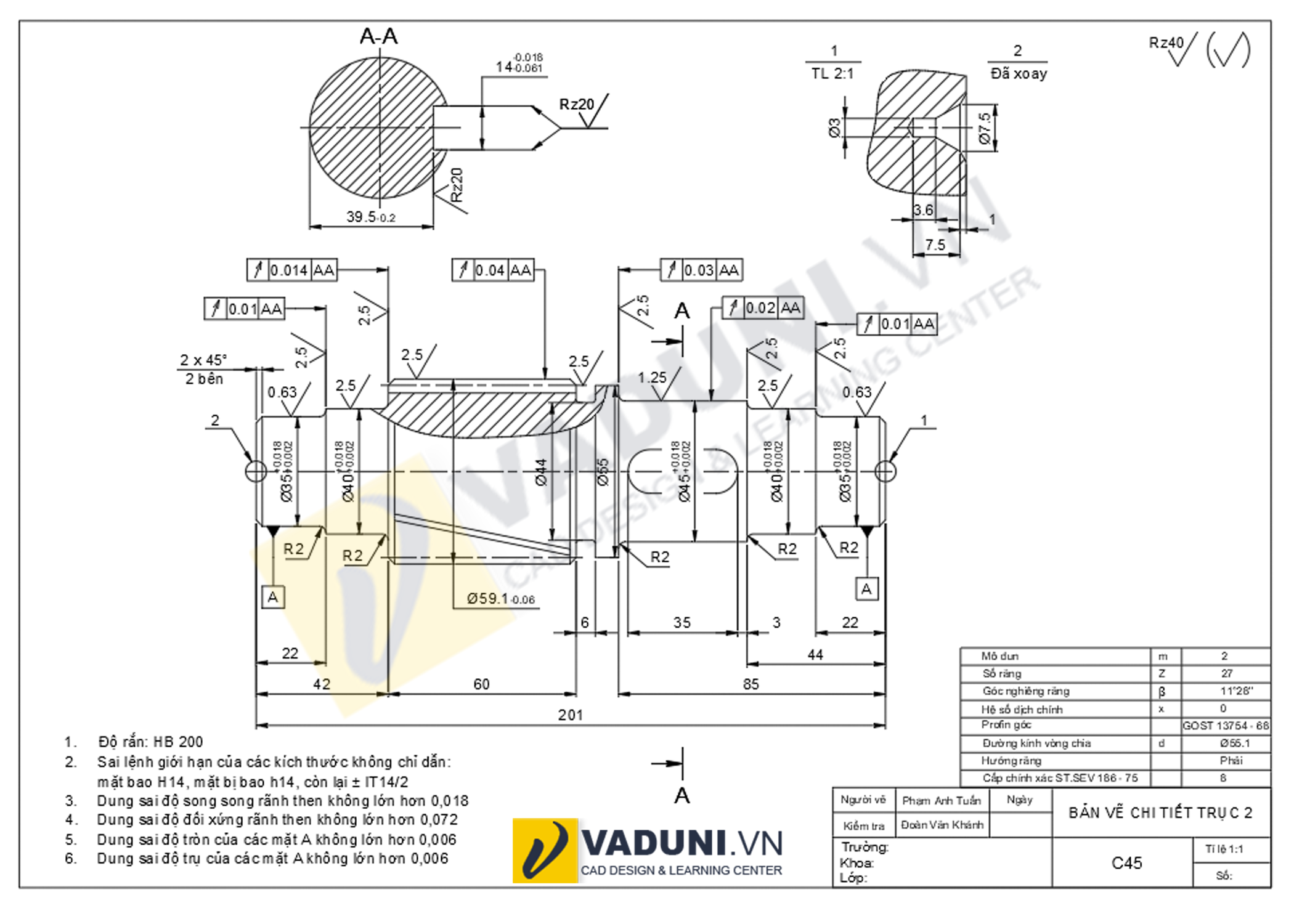
Khóa học AutoCAD 2D cơ bản & nâng cao này được ra đời dựa trên rất nhiều yêu cầu từ học viên của VADUNI sau khi các bạn đã hoàn thành thử thách 7 ngày chinh phục AutoCAD. Các bạn học viên muốn mình chia sẻ sâu hơn cũng như những lệnh vẽ AutoCAD nâng cao hơn để từ đó có thể giúp tốc độ vẽ AutoCAD của các bạn tăng lên nữa.
Bên cạnh đó, có khá nhiều bạn học AutoCAD xong rồi nhưng chưa biết áp dụng vào công việc như thế nào cho nhanh nhất có thể. Cũng như có nhiều bạn muốn học trực tiếp cùng mình để có thể hỏi đáp và cùng thảo luận về nhiều chủ đề chuyên sâu hơn. Xuất phát từ những lý do như trên, nên BQT VADUNI quyết định cho ra đời khóa học AutoCAD 2D nâng cao này.
Và nếu bạn là:
– Học sinh mới tốt nghiệp THPT có đam mê thiết kế nội thất – ngoại thất, yêu thích công việc liên quan đến kỹ thuật, kiến trúc, xây dựng, muốn tự học AutoCAD tại nhà trước khi học cao hơn tiết kiệm chi phí
– Sinh viên, học viên các ngành kỹ thuật như Xây dựng, kiến trúc, công trình điện nước, cơ khí… mới vào học chuyên ngành, muốn học khóa học AutoCAD online mới để sớm làm quen với công cụ này
– Sinh viên học viên chuẩn bị ra trường, chuẩn bị đi làm tại các công ty, doanh nghiệp, muốn học để trau dồi hơn kiến thức và kỹ năng sử dụng AutoCAD một cách thành thạo
– Nhân viên thiết kế, kỹ sư mới đi làm, muốn được dạy Autocad để trau dồi hơn kỹ năng và tư duy công cụ AutoCAD thành thạo
Thì khóa học này sẽ giúp bạn…
- Biết cách chính xác nhất mình nên học những kiến thức nào trong AutoCAD để áp dụng vào công việc.
- Biết cách ứng dụng những kiến thức mà bạn đã được học để tăng X10 lần tốc độ vẽ AutoCAD hiện tại của bạn
- Biết cách tạo ra những bản vẽ mẫu để từ đó tiết kiệm được thời gian thiết kế bản vẽ của mìn
- Bạn sẽ có được một người hướng dẫn luôn đồng hành cùng bạn và hỗ trợ xuyên suốt quá trình học tập qua ZALO
- Giúp bạn đề ra lộ trình rõ ràng, chi tiết để bạn không còn mơ hồ trong việc học AutoCAD của mình nữa
- Giúp bạn tiết kiệm tối đa chi phí nhất có thể so với những khóa học Online ở ngoài kia.
- Bên cạnh đó bạn sẽ nhận được rất nhiều bộ quà tặng bao gồm bản vẽ, sách…liên quan đến chuyên ngành của mình nữa.
Vậy bạn sẽ học được gì trong khóa học này?
- Biết cách áp dụng Block trong AutoCAD để quản lý và thiết kế bản vẽ chuyên nghiệp
- Biết cách trình bày bản vẽ kích thước, kiểu chữ và đường nét theo tiêu chuẩn.
- Biết cách áp dụng các tính năng nâng cao của biến Filed để quản lý bản vẽ chuyên nghiệp
- Biết cách dùng Layout để dàn trang và trình bày bản vẽ đẹp mắt
- Biết cách ứng dụng Dynamic Block để tạo ra những bản vẽ mẫu nhanh chóng và dễ dàng.
- Hiểu được Parametric để bắt đầu chinh phục AutoCAD để một Level mới.
Với lộ trình được thiết kế chi tiết, dù bạn là người mới bắt đầu cũng dễ dàng học được.
Với phương pháp học hoàn toàn mới, giúp bạn tập trung đối đa trong việc học của mình. Giờ đây bạn hoàn toàn có thể chinh phục AutoCAD trong 7 ngày.
Với nội dung cụ thể thể từng ngày, cộng với bài tập minh họa kèm theo sẽ giúp bạn học và nhớ nhanh hơn.
Khóa học “Chinh phục AutoCAD 2D cơ bản & Nâng cao trong 10 giờ” hướng dẫn cho bạn từ giao diện, thao tác, cách nhập lệnh, cách dùng lệnh vẽ đến cách dùng các lệnh hiệu chỉnh từ cơ bản đến nâng cao.
Khóa học hướng dẫn bạn cả cách thiết lập bản vẽ, các Layer, Dim, Text, cách làm tỉ lệ bản vẽ với nhiều cách khác nhau, cách đặt thiết lập bản in đúng kỹ thuật, cách để các bạn tăng tốc độ vẽ, tăng khả năng xử lý bản vẽ.
Phần mềm sử dụng được trong nhiều ngành và lĩnh vực khác nhau, đảm bảo sau khóa học CAD cơ bản này bạn không còn cảm thấy e ngại các bản vẽ kỹ thuật nữa.
Vậy còn chờ đợi gì nữa, nhanh chóng tham gia khóa học “Chinh phục AutoCAD 2D cơ bản & Nâng cao trong 10 giờ” tại VADUNI ngay thôi!
-
1
 Tài nguyên học tập
 -
2
 Tổng quan giao diện AutoCAD 2021
 -
3
Thiết lập đơn vị và tỉ lệ cho bản vẽ
-
4
Chuyển giao diện AutoCAD 2021 về AutoCAD 2007
-
5
Các thao tác chuột cơ bản
-
6
Thiết lập hộp thoại Option trong AutoCAD
-
7
Chế độ truy bắt điểm
-
8
Hướng dẫn tạo kiểu TEXT tiêu chuẩn
-
9
Hướng dẫn tạo kiểu DIM tiêu chuẩn
-
10
Hướng dẫn tạo LAYER tiêu chuẩn
-
11
Hướng dẫn tạo bản vẽ TEMPLATE
-
12
Hướng dẫn sử dụng lệnh Line
-
13
 Bài tập lệnh Line
 -
14
Hướng dẫn sử dụng Lệnh Circle
-
15
Bài tập lệnh Circle
-
16
Hướng dẫn sử dụng Lệnh Rectangle
-
17
Hướng dẫn sử dụng Lệnh Arc, Polygon, Elip, Pline
-
18
Bài tập lệnh Arc, Polygon, Elip, Pline
-
19
Hướng dẫn sử dụng Lệnh Copy, Move, Trim, Rotade
-
20
Bài tập lệnh Copy, Move, Trim, Rotade
-
21
Lệnh Explode, Ofset, Stretch
-
22
Hướng dẫn sử dụng Lệnh Array
-
23
Lệnh Scale
-
24
 Bài kiểm tra 1
 -
25
Hướng dẫn sử dụng Lệnh Aglin, Divide, Break
-
26
Lệnh Xline
-
27
Lệnh viết chữ
-
28
Lệnh ghi kích thước thường dùng
-
29
Lệnh ghi kích thước nhanh
-
30
Lệnh tạo Block
-
31
Lệnh Group
-
32
Hướng dẫn vẽ khung tên A4 mẫu
-
33
In ấn
-
34
Tỉ lệ bản vẽ phần 1
-
35
Tỉ lệ bản vẽ phần 2
-
36
Bài kiểm tra 2
-
86
Bài tập 1
-
87
Bài tập 2
-
88
Bài tập 3
-
89
Bài tập 4
-
90
Bài tập 5
-
91
Bài tập 6
-
92
Bài tập 7
-
93
Bài tập 8
-
94
Bài tập 9
-
95
Bài tập 10
-
96
Bài tập 11
-
97
Bài tập 12
-
98
Bài tập 13
-
99
Bài tập 14
-
100
Bài tập 15
-
101
Bài tập 16
-
102
Bài tập 17
-
103
Bài tập 18
-
104
Bài tập 19
-
105
Bài tập 20
-
106
Bài tập 21
-
107
Bài tập 22
-
108
Bài tập 23
-
109
Bài tập 24
-
110
Bài tập 25
-
111
Bài tập 26
-
112
Bài tập 27
-
113
Bài tập 28
-
114
Bài tập 29
-
115
Bài tập 30
-
116
Bài tập 31
-
117
Bài tập 32
-
118
Bài tập 33
-
119
Bài tập 34
-
120
Bài tập 35
-
121
Bài tập 36
-
122
Bài tập 37
-
123
Bài tập 38
-
124
Bài tập 39
-
125
Bài tập 40
-
133
Bài 1: Các thao tác cơ bản với AutoCAD 2025
-
134
Bài 2: Thiết lập bản vẽ
-
135
Bài 3: Nhóm lệnh vẽ cơ bản trong AutoCAD phần 1
-
136
Bài 4: Nhóm lệnh vẽ cơ bản trong AutoCAD phần 2
-
137
Bài 5: Nhóm lệnh vẽ cơ bản trong AutoCAD phần 3
-
138
Bài 6: Nhóm lệnh vẽ cơ bản trong AutoCAD phần 4
-
139
Bài 7: Nhóm lệnh hiệu chỉnh cơ bản trong AutoCAD phần 1
-
140
Bài 8: Nhóm lệnh hiệu chỉnh cơ bản trong AutoCAD phần 2
-
141
Bài 9: Nhóm lệnh hiệu chỉnh cơ bản trong AutoCAD phần 3
-
142
Bài 10: Nhóm lệnh hiệu chỉnh nâng cao trong AutoCAD phần 1
-
143
Bài 11: Nhóm lệnh hiệu chỉnh nâng cao trong AutoCAD phần 2
-
144
Bài 12: Nhóm lệnh hiệu chỉnh nâng cao trong AutoCAD phần 3
-
145
Bài 13: Nhóm lệnh hiệu chỉnh nâng cao trong AutoCAD phần 4
-
146
Bài 14: Nhóm lệnh hiệu chỉnh nâng cao trong AutoCAD phần 5
-
147
Bài 15: Nhóm lệnh hiệu chỉnh nâng cao trong AutoCAD phần 6
-
148
Bài 16: Nhóm lệnh hiệu chỉnh nâng cao trong AutoCAD phần 7
-
149
Bài 17: Nhóm lệnh hiệu chỉnh nâng cao trong AutoCAD phần 8
-
150
Bài 18: Làm việc với DIM
-
151
Bài 19: In ấn, xuất file PDF
-
152
Giao diện AutoCAD 3D
-
153
Cách tạo nhiều khung nhìn trong AutoCAD 3D
-
154
Tọa độ trong AutoCAD 3D
-
155
Chế độ truy bắt điểm trong AutoCAD 3D
-
156
Lệnh Box
-
157
Lệnh Cylinder
-
158
Bài tập thực hành lệnh Box
-
159
Lệnh Cone
-
160
Lệnh Sphere
-
161
Thực hành lệnh Cone
-
162
Lệnh Pyramic
-
163
Lệnh Wedge
-
164
Lệnh Torus
-
165
Lệnh Polysolid
-
166
Lệnh Extrude
-
167
Thực hành lệnh Extrude
-
168
Lệnh Sweep
-
169
Lệnh Loft
-
170
Bài tập lệnh Loft
-
171
Lệnh Revolve
-
172
Bài tập lệnh Revolve
-
173
Lệnh Presspull
-
174
Lệnh Union
-
175
Lệnh Subtract
-
176
Lệnh Intersect
-
177
Lệnh Slice
-
178
Lệnh Thicken
-
179
Lệnh Copy Edges
-
180
Lệnh Shell
-
181
Lệnh Helix
-
182
Cách ghi kích thước cho khối 3D
-
183
Bài tập thực hành AutoCAD 3D số 1
-
184
Bài tập thực hành AutoCAD 3D số 2
-
185
Bài tập thực hành AutoCAD 3D số 3
-
186
Bài tập thực hành AutoCAD 3D số 4
-
187
Bài tập thực hành AutoCAD 3D số 5
-
188
Bài tập thực hành AutoCAD 3D số 6
-
189
Bài tập thực hành AutoCAD 3D số 7
-
190
Bài tập thực hành AutoCAD 3D số 8
-
191
Bài tập thực hành AutoCAD 3D số 9
-
192
Bài tập thực hành AutoCAD 3D số 10
-
193
Bài tập thực hành AutoCAD 3D số 11
-
194
Bài tập thực hành AutoCAD 3D số 12
-
195
Bài tập thực hành AutoCAD 3D số 13
-
196
Bài tập thực hành AutoCAD 3D số 14
-
197
Bài tập thực hành AutoCAD 3D số 15
-
198
Bài tập thực hành AutoCAD 3D số 16
-
199
Bài tập thực hành AutoCAD 3D số 17
-
200
Bài tập thực hành AutoCAD 3D số 18
-
201
Bài tập thực hành AutoCAD 3D số 19
-
202
Bài tập thực hành AutoCAD 3D số 20
-
203
Bài tập thực hành AutoCAD 3D số 21
-
204
Bài tập thực hành AutoCAD 3D số 22
-
205
Bài tập thực hành AutoCAD 3D số 23